
Game Version: 5.00.06 | SF - 1.8.0.0 | Game ID - 145
Game Instructions:
How to Play Mystic Wins:
1. Press Start to begin the game.
2. Select the amount of your Bet.
3. Click the Play button.
4. At the top of the card you receive 5 golden horseshoe numbers. Scratch them.
5. Then scratch each of the 20 silver horseshoe scratch cards to reveal the numbers and prize amounts.
6. If you reveal at least 1 card that matches one of your golden horseshoe numbers, you win the prize on the card.
7. Your total winnings appear on both the screen and in the Total Win box, on the bottom right side of the screen.
8. The relevant game prize is then added to your account balance. View your Balance on the bottom middle of the screen.
Rainbow Bonus Games:
A Bonus game is triggered when you scratch the silver horseshoe cards and reveal 3 clovers during the same game.
Win up to x100 your bet during a bonus game!
Now’s your chance to make a fortune with Mystic Wins, the brand new scratchcard game! What could be better than magical unicorns, rainbows and clovers?
During each round you receive 5 golden horseshoe numbers. Match the number on any of these golden horseshoe cards with the numbers on your 20 silver horseshoe cards and win the prize listed on that card. .
Bonus Round: If you uncover 3 clovers in the same round, you’ll enter the Rainbow bonus game – where you’ll choose a clover and uncover your bonus amount.
Prize range that can be obtained during Bonus Game:
Bonus Min: 3
Bonus Max: 100
How to Play the Rainbow Bonus Game:
1. A Rainbow bonus game window pops up on screen.
2. Pick one of the clovers, to uncover your bonus amount.
3. The bonus round displays your bonus game winnings – which is added to your total winnings.
4. Click Back to the Game, to return to the game.
- The minimum duration of the game is 1 second
In case of malfunction of the game, please contact customer support.
Scratch button (desktop) Lithuania
| Spielbuttons | |
 |
Spieleinsatz Der gesamte Spieleinsatz dieser Runde. Dieser Betrag wird durch die Multiplikation der Anzahl der Karten mit dem Spieleinsatz berechnet. Beispiel: |
 |
Spieleinsatz Wählen Sie Ihren Spieleinsatz pro Karte aus. + Erhöht den Spieleinsatz - Reduziert den Spieleinsatzt |
 |
Spielen Drücken Sie auf die Schaltfläche "Spielen", um das Spiel zu starten. |
 |
Spiele für mich Drücken Sie die Schaltfläche "Spiele für mich", damit das automatische System für Sie spielt. |
 |
Karten Anzeige der Zahl der Karten, die Sie spielen + Erhöht die Anzahl der Karten, die Sie spielen (nur für bestimmte Spiele). |
 |
Gesamtgewinn Zeigt den in jedem Spiel gewonnenen Betrag an. |
 |
Sound
Klicken Sie hier, um den Sound ein- oder auszuschalten.. |
 |
Spielregeln
Klicken Sie hier, um die Spielregeln für dieses Spiel zu lesen. |
 |
Kontostand Echtgeld
Ihr Gesamtkontostand (Geld, das Sie auf Ihr Konto eingezahlt haben). |
 |
Einzahlung
Führen Sie eine Einzahlung auf Ihr Konto durch. |
 |
Zurück zur Lobby
Zurück zur Lobby |
Scratch button (mobile) Lithuania
| Spielbuttons | |
 |
Spielen
Drücken Sie auf die Schaltfläche "Spielen", um das Spiel zu starten. |
 |
Spiele für mich Drücken Sie die Schaltfläche "Spiele für mich", damit das automatische System für Sie spielt. |
 |
AutoPlay Spiel wird im AutoPlay-Modus gespielt und Anzeige der Zahl der ausgewählten Spiele. |
 |
AutoPlay stoppen Klicken Sie auf diese Schaltfläche, um das Spielen im AutoPlay-Modus zu beenden. Das Spiel stoppt dann am Ende der aktuellen Runde. Die Anzahl der verbleibenden Runden wird innerhalb der Schaltfläche angezeigt. |
 |
TurboPlay Das Spiel wird im Turbo-Modus ausgeführt. (Um den TurboPlay-Modus zu beenden, klicken Sie auf die Menütaste, wählen Sie Spieleinstellungen und schieben Sie TurboPlay auf AUS.) Hinweis: Wenn Sie sowohl AutoPlay als auch den Turbo eingeschaltet haben, wird durch Drücken von "AutoPlay stoppen" nur das AutoPlay-Feature gestopp
|
 |
Home Spiel verlassen und in die Game-Lobby zurückkehren. |
 |
Kontostand Echtgeld Ihr Gesamtkontostand (Geld, das Sie auf Ihr Konto eingezahlt haben). |
 |
Gesamtgewinn Zeigt den in jedem Spiel gewonnenen Betrag an. |
 |
Spieleinsatz Der gesamte Spieleinsatz dieser Runde. Dieser Betrag wird durch die Multiplikation der Anzahl der Karten mit dem Spieleinsatz berechnet. Beispiel: |
 |
Einzahlung
Führen Sie eine Einzahlung auf Ihr Konto durch. |
 |
Geld-Spiel Die Schaltfläche "Geldspiel" erscheint, während Sie im Fun-Modus spielen. Klicken Sie hier, um im Spiel in den Real Play-Modus zu wechseln und um echtes Geld zu spielen.
|
 |
Menü Klicken Sie auf die Schaltfläche "Menü", um Ihre Spieleinstellungen anzuzeigen oder zu ändern. |
|
Einsatzeinstellungen |
|
 |
Spieleinsatz Der gesamte Spieleinsatz dieser Runde. Dieser Betrag wird durch die Multiplikation der Anzahl der Karten mit dem Spieleinsatz berechnet. Beispiel: |
 |
Spieleinsatz
Wählen Sie Ihren Spieleinsatz aus. + Erhöht den Spieleinsatz |
 |
Karten Anzeige der Zahl der Karten, die Sie spielen + Erhöht die Anzahl der Karten, die Sie spielen (nur für bestimmte Spiele). |
 |
Zurück Bringt Sie zum aktuellen Spiel zurück. |
| Spieleinstellungen | |
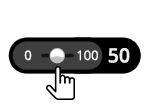 |
AutoPlay Spiel wird im AutoPlay-Modus gespielt und Anzeige der Zahl der ausgewählten Spiele. Aktivieren Sie Autoplay, indem Sie den Schalter auf die von Ihnen gewünsche Anzahl von Spielen schieben. |
 |
Turbo
|
|
Einstellungen |
|
 |
Sound
|